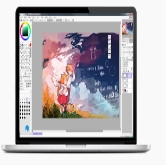
 sai2没有新建对称尺怎么办 绘画软件对称绘制方法
身为一名画师, 已用SAI2绘制插画达三年之久, 在绘画历程起始阶段, 我也碰到过这样的问题。SAI2跟PS不一样, 它没有一个能一眼看清的“新建对称尺”按钮, 这致使众多从其他绘图软件转换过来的朋友十分困惑。事实上, SAI2拥有的对称功能与传统认知里“尺子”概念想法不一致, 它拥有自身独特的操作逻辑。
SAI2有着和PS完全不一样的设计理念, SAI2追求的是那种简洁流畅的绘画体验, 所以它好多功能藏得比较深, 它的对称功能不是靠“尺子”概念来实现的, 是直接在画布上操作的, 要是你习惯了PS的标尺和参考线, 那刚开始用SAI2的时候真会感到不知如何是好。
于接触SAI2之际, 能显著发觉其与PS于设计理念方面产生的差异,SAI2着力于给使用者予以简洁流畅的绘画感受, 所以好些功能展示形式相对隐蔽, 其对称功能舍弃了依 “尺子” 概念达成的常规途径, 而是径直于画布上展开操作, 若一直惯于PS的标尺以及参考线, 初次运用SAI2时着实会迷失方向。
新手于此处卡住的情况我见识过不少, 反复在菜单栏之中翻找, 然而新建对称尺的选项怎样都寻觅不到。实际上这并非软件自身呈现出的问题, 而是设计理念层面存在着区别。SAI2将对称功能构建成为了一种工具, 并非是一个独立的尺子系统。
在SAI2这款软件当中开启对称功能的操作事实上是颇为不复杂困难难度高的。首先, 你在画布之上要找一个妥当合适恰当的对称轴, 这得你认真用心周详考虑画布的布局以及其构图对需求要求, 以此来确定最适合适宜恰当的位置当作作为对称轴的基准点。之后, 点击工具栏里的对称工具, 此工具的图标呈现类似为出现表现为一条线穿过一个点这样状况模样样子。当你点击该工具之后, 便会显现出现出现对称轴。这时, 你可以拖动此轴, 凭依据自身绘制详细内容与期望达成之效果, 灵活调整其位置与角度, 精准设定对称轴, 进而更高效地开展绘图创作。
对称轴设置妥当之后, 你于画布之上展开绘画, SAI2会在对称之处自动同步绘制。此功能运用于画人物, 以及画动物, 还有画对称图案颇为有益。我平常进行角色设计绘画时, 对称功能为我节省了诸多时间。
可要留意的是, SAI2的对称轴能够进行旋转, 这表明你能够绘出呈斜向状的对称效果。此功能在描绘翅膀、蝴蝶或者别的带有斜对称结构的图案之际极为实用。
于熟练掌握对称功能之后, 我历经一番实践跟思考, 提炼出多项拥有实用特性的技巧。其一, 对称轴于运作全部进程里占位关键, 在此提议大家先谨慎地确定构图, 跟着再启动对称功能, 这样便能阻止出现反复调整状况, 从而提高操作效率。其二, 当对称功能开启时刻, 它具备超高灵活性, 您能够按照实际需求随时关闭或移动对称轴, 借此达成多样化创作要求。其三, 如果把对称功能和图层结合起来运用, 就会获得更符合期望的成效, 详细来讲, 能够在不同的图层之上各自描绘对称的两边, 由此让作品的表现形式以及层次得以丰富。
有许多画师并不清楚, SAI2的对称功能居然还支持多个对称轴这回事, 你能够于画布之上设置多条对称轴, 以此达成更为复杂的对称效果, 此功能虽说隐藏得极为隐蔽, 然而掌握领会之后却能够使你的创作效率获得大幅度的提升。