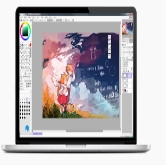
 SAI2新手必看:页面设置全攻略,画布与界面一键调好
历经多年插画绘制历练成为老手的我, 首次打开SAI2软件时, 那映入眼中的默认界面令人略显懵然。可看见窗口蜷缩于屏幕左下角处, 工具栏紧紧簇拥在一起, 而画布小得仿若一枚邮票那般。实际上, 好多人不晓得, SAI2的界面有着完全能够自定义的特质, 并且关键在于要寻到对应的地方。
揭开文件菜单之中的配置选项, 这儿隐匿着近乎全部的页面设置入口, 颜色面板、图层管理、工具预设, 均可借由此处再度排列组合, 切不可匆忙胡乱触控, 须先将每个选项的功用瞧清清楚楚之后再着手操作。
我最为习惯的布局方式, 是把颜色板放置于右侧, 将图层面板设置成沉底状态, 这样一来, 手不用来回挪动位置, 在展开刷笔操作时, 顺手就能便利地调色, 更改透明度时也不用来回寻觅工具栏, 把常用功能集中于视线能够触及的范围以内, 像这样画起来, 效率会提高许多句号。
有蛮多刚开始学的人, 搞绘画创作之际, 老是会在分辨率设置这儿出错, 等画完了, 放大瞧才发觉画面全是马赛克, 效果差好多。事实上,在SAI2软件新建画布时, 分辨率设置是有说道的, 建议直接把分辨率调到300以上。通常来讲, A4尺寸或者更大尺寸的画布较适宜正式作品创作, 要是只是平常练习, 800乘以800像素的画布尺寸完全能满足需求。
对于画布方向而言, 其也是颇为至关重要的, 横向的版面更为适配场景以及插画之作, 然而竖向的样式相对来讲更适宜于人像以及角色方面的设计。我通常的做法是, 依据所绘制的具体内容提前便挑选好相应的方向, 以此来防止在绘画进程之中半途再去旋转画布, 因为如此那般会弄断思路的。
搞清楚这项事情在经过操作期间要是有必要去对画布实施放大或者缩小的行为进而实现对细节予以查看的目的, 那就得牢记住对应的快捷键乃是借用Ctrl键与此同时再配合滚轮去开展操作, 要是期望能够更精确地对画布的显示比例予以调整, 那么可以在视图菜单当中不拐弯抹角地输入确切的数值, 就好比这下子能够达成更精确的调整一样。要保证画布进行设置一回就能够抵达理想的状态, 这样一来倘若后续开展画图的行为之时方不会因为细节层面的问题而遭遇阻碍。
此外, 在察觉到画布尺寸以及显示比例等关联需求之际, 我们务必要明晰各异操作方式的特性。就如上述所讲的借助快捷键Ctrl与滚轮去放大或者缩小画布之举, 能够以较快速度达成初步的查看需求。然而在视图菜单当中录入数值以调控画布显示比例, 这便为追寻高精度的操作创造了路径。唯有把画布设置妥善加以处理完善, 后续一整个画图流程才可以顺畅毫无阻碍, 不会被细节方面的问题所绊住。
位于SAI2的工具栏, 其默认布局是相对比较紧凑的, 然而实际上能够将那些不常被使用到的功能收纳起来, 在配置界面当中寻找到界面选项, 把那些不需要进行显示的面板直接勾选去掉, 如此一来就会显得格外清爽。
我提议将图层面板单独浮出来, 鉴于分层绘画时常常需多次拖动图层的先后顺序。调色盘亦能够独立成为窗口形状, 移至屏幕另外的一个角落之处, 如此两只手就都能够着。
有些人会把工具栏大幅拉长, 实际上没那个必要。我将最常用的一二十个笔刷置于主工具栏之中, 其余的存于二级菜单里并折叠起来。界面若是愈发精简, 注意力便越能够专注贯注于画面自身。